Ambientação ao Ensino a Distância (EAD)
Bem-vindo(a) ao nosso ambiente de EAD! A chave para o sucesso no EAD é a organização e a comunicação. Explore a plataforma para se familiarizar com as ferramentas disponíveis.
Dica:
Crie uma rotina de estudos! Reserve horários fixos durante a semana para se dedicar ao curso. Isso ajuda a manter a disciplina e o aprendizado em dia.
Navegando no Ambiente do Curso
Ao entrar em uma disciplina, você verá uma página inicial com todas as seções organizadas, como "Material de aula" e "Atividades Avaliativas".
Página Inicial da Disciplina

Clique em uma das seções para acessar o conteúdo específico. Por exemplo, ao clicar em "Material de aula - Unidade 1", você verá os arquivos e links relacionados àquela aula.
Dentro de uma Seção

Visualizando e Enviando Tarefas
Na seção "Atividades Avaliativas", você encontrará os questionários e tarefas que precisam ser entregues. Fique atento aos prazos e ao progresso.
Seção de Atividades

Para enviar uma tarefa, basta clicar no link correspondente (ex: "Questionário I") e seguir as instruções da página.
Atalho para abrir aplicativos
Use este comando para abrir algum aplicativo no Windows.
Windows 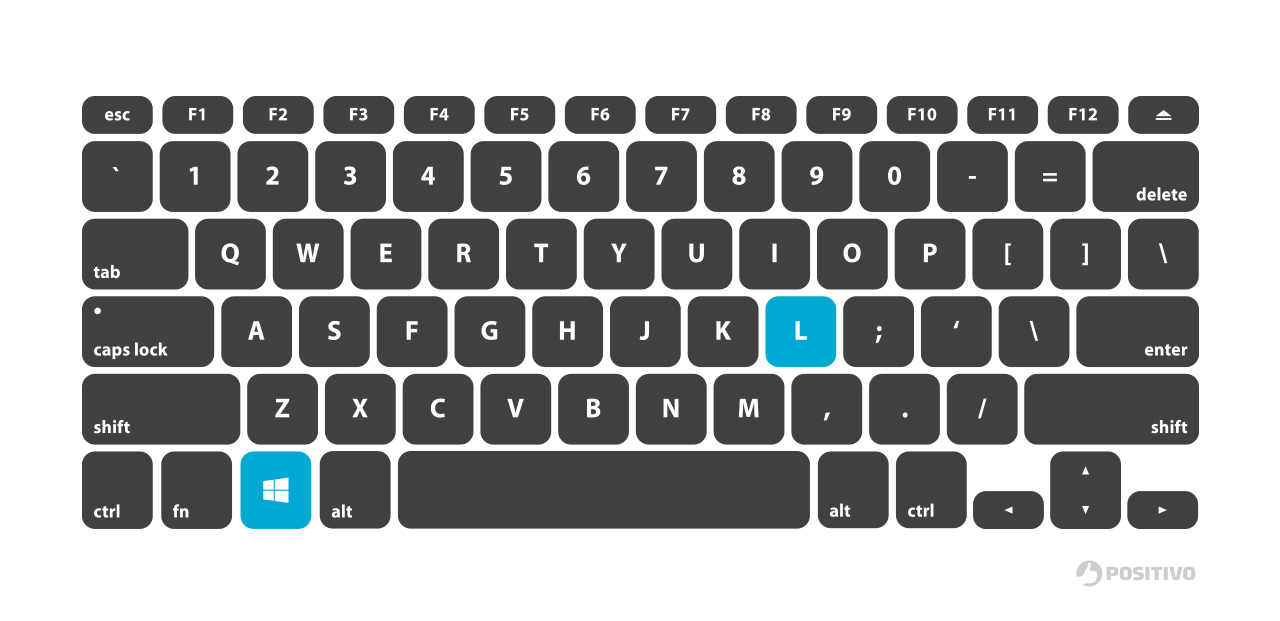
Muito útil para abrir rapidamente um aplicativo.
Atalhos de Manipulação (Copiar, Colar, Recortar)
Esses são os atalhos mais fundamentais. Eles usam a "Área de Transferência", uma memória temporária do computador para mover informações.
CTRL + C   (Copiar - Cria uma duplicata na memória)
CTRL + X   (Recortar - Move o item para a memória)
CTRL + V   (Colar - Insere o conteúdo da memória)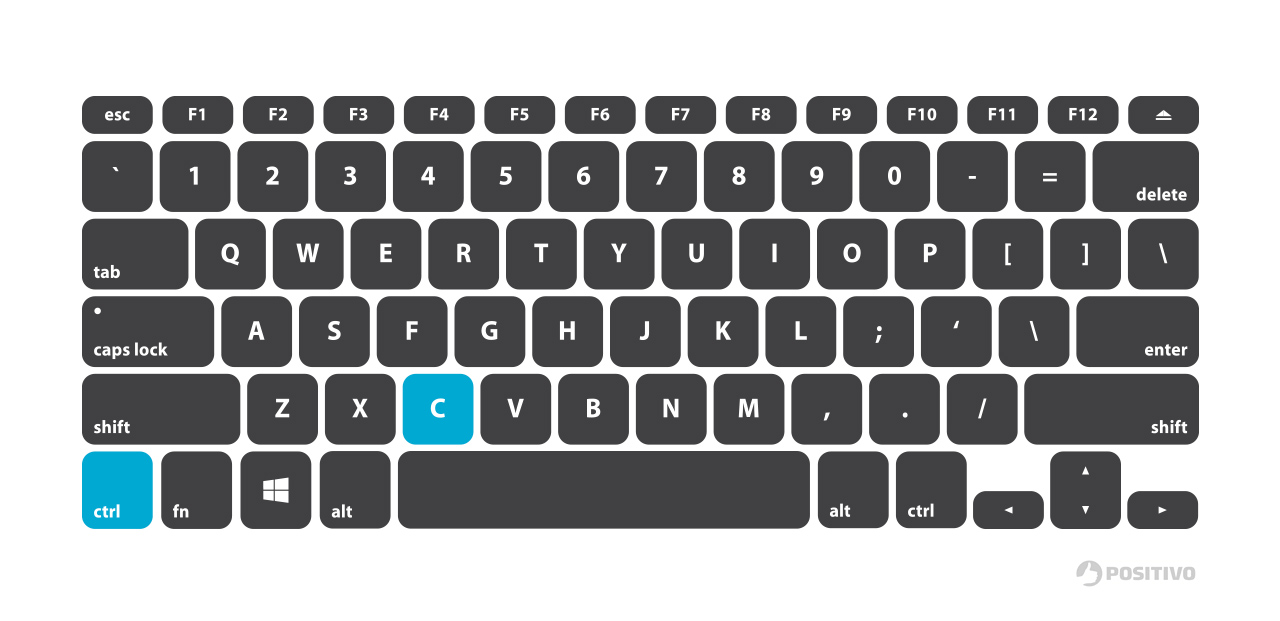
Para Copiar: Selecione um texto ou arquivo e use CTRL+C.
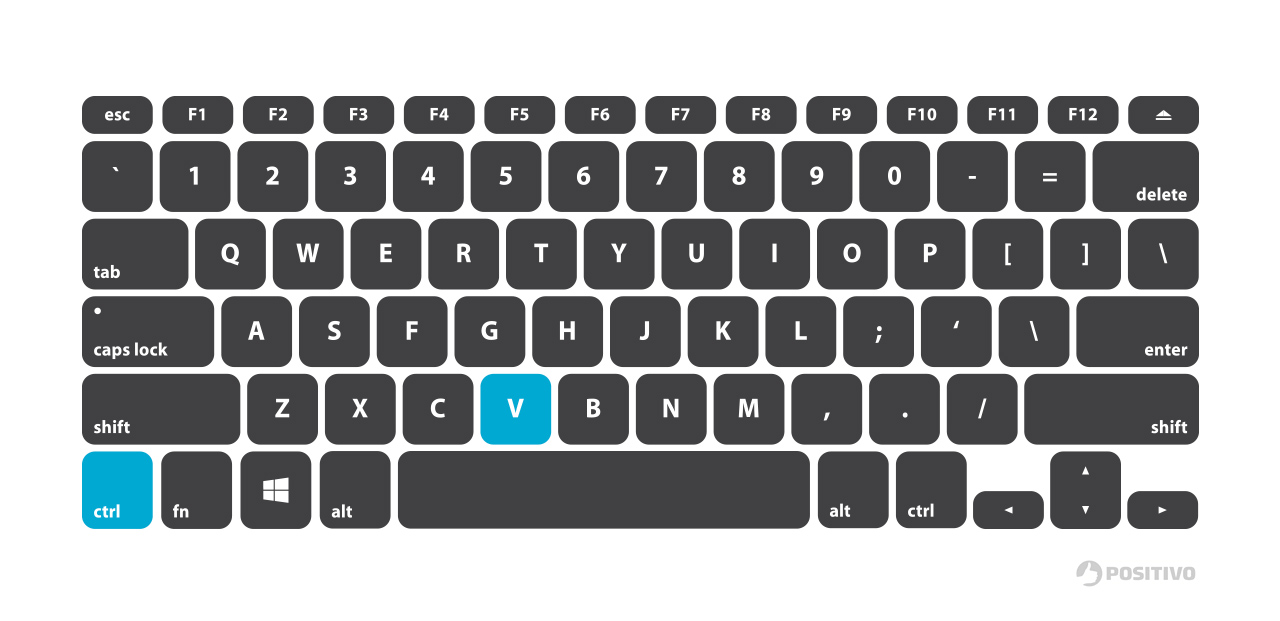
Para Colar: Após copiar ou recortar, clique onde deseja inserir o conteúdo e use CTRL+V.
Atalho para Selecionar Tudo
Use este comando para selecionar rapidamente todo o conteúdo de uma página, documento ou pasta.
CTRL + A (Selecionar Tudo)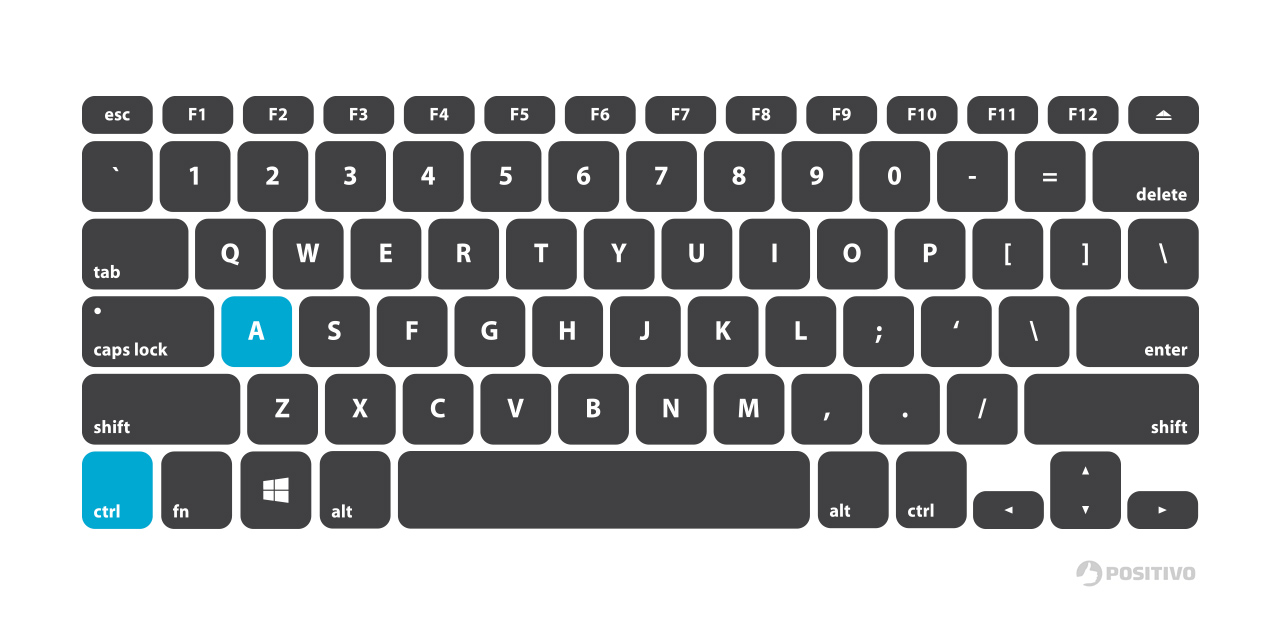
Muito útil para copiar todo o texto de um site ou todos os arquivos de uma pasta de uma só vez.
Atalho para Salvar
Use este comando para salvar o conteúdo do seu arquivo.
CTRL + S (Salvar)Muito útil para ficar salvando seu arquivo sem precisar o mouse.
Atalho para Desfazer
Este é um dos atalhos mais importantes, permitindo reverter a última ação realizada.
CTRL + Z (Desfazer)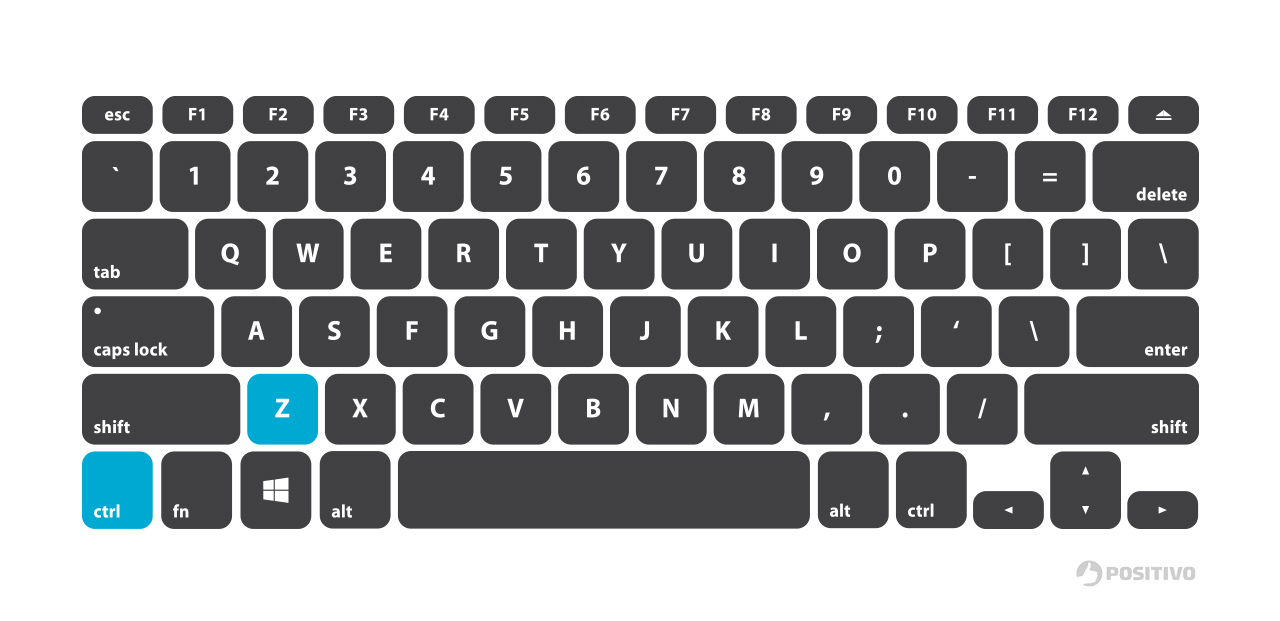
Apagou algo por engano ou fez uma formatação errada? Pressione CTRL+Z imediatamente para recuperar!
Atalho para Buscar (Localizar)
Precisa encontrar uma palavra específica em um texto longo ou em uma página da internet? Este atalho abre uma caixa de busca.
CTRL + F (Buscar)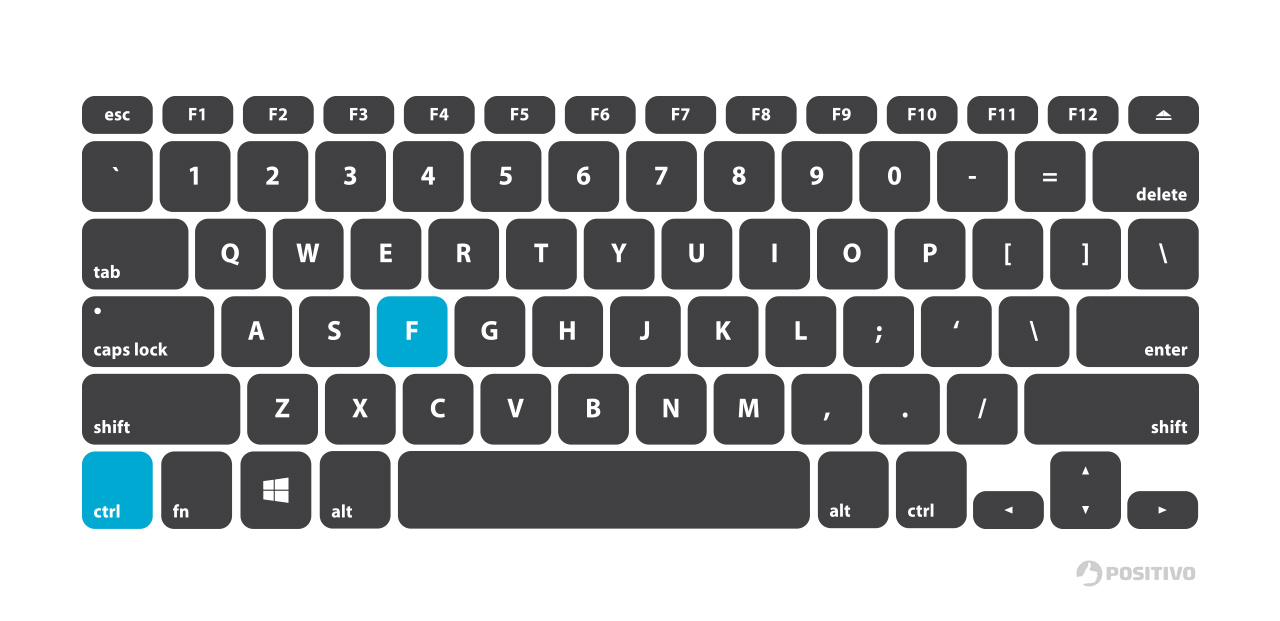
Ao pressionar, uma pequena janela aparecerá (geralmente no canto superior direito) para você digitar o que procura.
Atalho para Fechar Janela ou Programa
Uma forma rápida de fechar a janela ativa, seja de um programa ou do navegador.
ALT + F4 (Fechar Janela)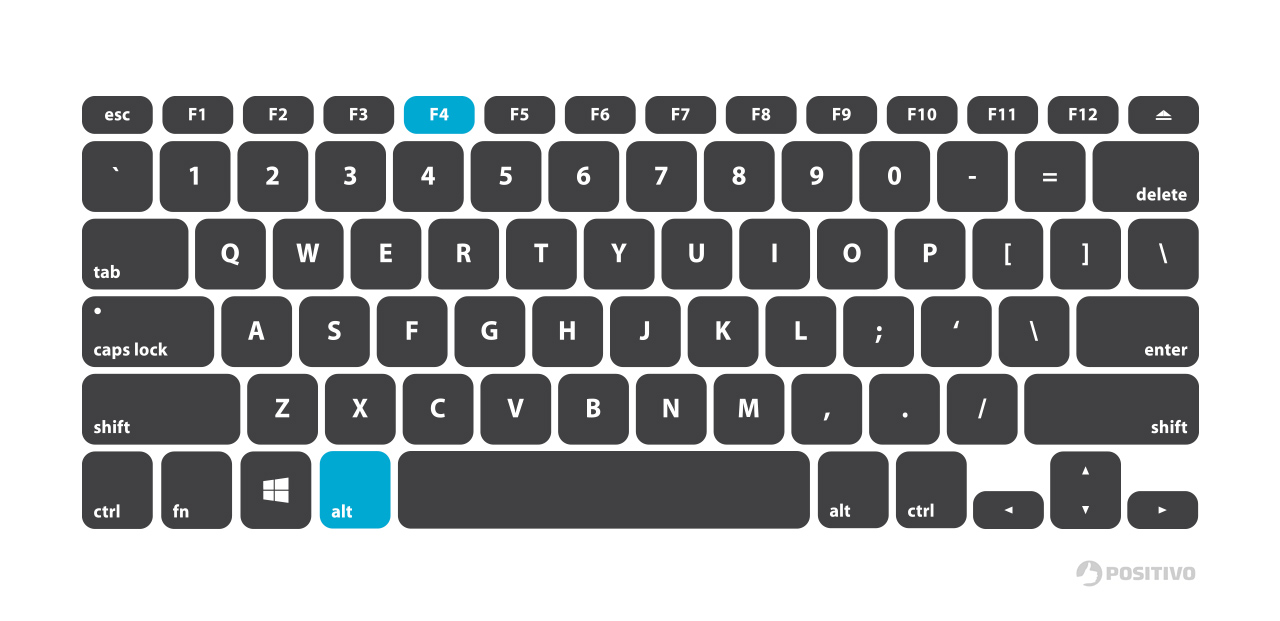
Se não houver nenhum programa aberto, este atalho abrirá a janela de opções para desligar o computador.
Atalho para Bloquear o Computador
Precisa se ausentar rapidamente do computador e quer manter sua sessão segura? Use este atalho para ir direto para a tela de login (bloqueio).
Tecla Windows + L (Bloquear / Lock)Seus programas continuarão abertos, mas será necessário inserir sua senha para voltar a usá-los. Essencial para a segurança!
Atalhos de Navegação
Mova-se entre programas e acesse recursos do sistema operacional de forma rápida.
ALT + TAB             (Alternar entre janelas abertas)
Tecla Windows + D     (Mostrar a Área de Trabalho)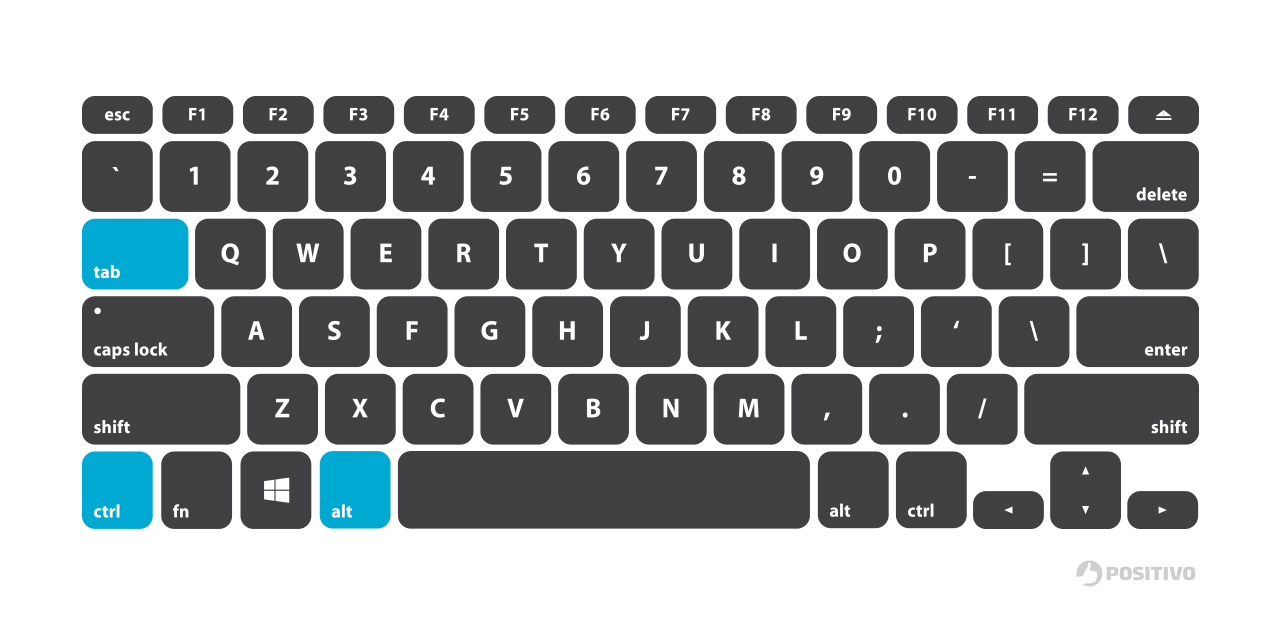
Segure ALT e pressione TAB repetidamente para circular entre todos os programas abertos.
Renomear arquivos / pastas
Altere rapidamente o nome do seu arquivo ou pasta.
FN + F2 (Renomear arquivo / pasta)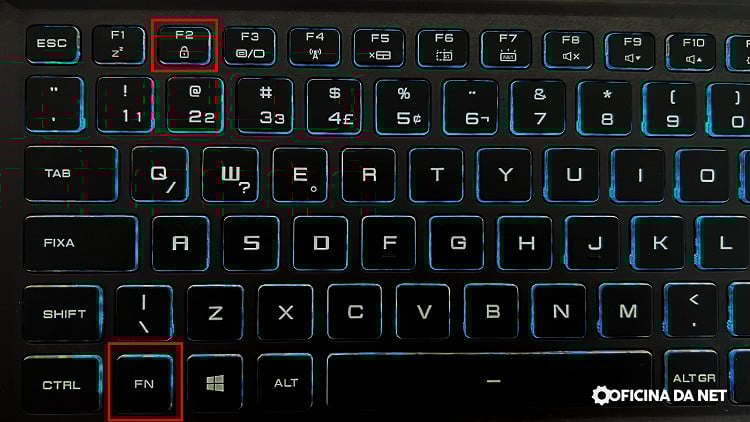
Segure FN e pressione F2 apenas uma vez.
Atalhos para Símbolos e Maiúsculas
A tecla SHIFT é a chave para acessar os símbolos secundários das teclas e criar letras maiúsculas.
SHIFT + [Letra]       (Cria uma letra maiúscula)
SHIFT + [Número]      (Acessa o símbolo acima do número)

Exemplo: SHIFT + 2 --> @
         SHIFT + 3 --> #
Para digitar "Brasil@", você faria: SHIFT+B, r, a, s, i, l, SHIFT+2.
A tecla CAPS LOCK (Fixa) trava o teclado em modo maiúsculo.
Gerenciamento de Pastas e Áreas de Trabalho
Atalhos para organizar seu ambiente de trabalho de forma mais eficiente.
CTRL + SHIFT + N      (Criar nova pasta)
CTRL + WIN + D        (Criar nova Área de Trabalho virtual)
CTRL + WIN + ←/→      (Navegar entre Áreas de Trabalho)
Use CTRL+SHIFT+N para criar uma pasta instantaneamente no local atual.
As áreas de trabalho virtuais são ótimas para separar tarefas (ex: uma para trabalho, outra para lazer).
Atalhos para Navegação por Abas
Mova-se rapidamente entre as abas do seu navegador de internet ou de outros programas que usam esse recurso.
CTRL + TAB          (Alternar para a próxima aba)
CTRL + [1-8]        (Ir para uma aba específica)
Pressione CTRL+1 para ir à primeira aba, CTRL+2 para a segunda, e assim por diante.
Use CTRL+TAB para navegar sequencialmente por todas as abas abertas.
Conceitos Básicos do Sistema Operacional
O Sistema Operacional (como Windows, Linux ou macOS) é a base de tudo. Ele gerencia o computador e permite que você interaja com ele através de uma interface gráfica.
- Área de Trabalho: Sua principal área de trabalho digital.
- Ícones: Atalhos visuais para programas e arquivos.
- Barra de Tarefas: Mostra programas abertos e atalhos fixados.
- Menu Iniciar: Ponto de partida para acessar tudo no PC.
Pense na Área de Trabalho como a sua mesa, nos Ícones como as ferramentas sobre a mesa, e na Barra de Tarefas como uma gaveta de acesso rápido.
Arquivos, Pastas e Unidades
A organização digital é feita através de uma hierarquia. Unidades de armazenamento contêm pastas, que por sua vez contêm arquivos ou outras pastas.
📁 Unidade (C:)
  L 📁 Documentos
   L 📄 Relatorio.docx  (Arquivo de texto)
   L 📄 Planilha.xlsx   (Arquivo de planilha)
 L 📁 Imagens
   L 🖼️ Foto_Viagem.jpg (Arquivo de imagem)
Um arquivo é a unidade básica de informação (um texto, uma foto, uma música). Uma pasta (ou diretório) é um contêiner para organizar arquivos. Um atalho é apenas um ponteiro que aponta para um arquivo ou pasta original.
Gerenciamento de Arquivos e Pastas
Usando o "Explorador de Arquivos", você pode visualizar e manipular seus dados. A maioria das ações é feita com o clique do botão direito do mouse.
# Ações comuns com o botão direito:
- Novo > Pasta: Cria uma nova pasta.
- Renomear: Altera o nome do arquivo/pasta selecionado.
- Excluir: Move o item para a Lixeira.
- Copiar/Recortar/Colar: Manipula os itens.
Dica de Visualização:
No Explorador de Arquivos, procure pelo menu "Exibir". Lá você pode alterar a forma como os arquivos são mostrados (ícones grandes, lista, detalhes) para se adequar à sua necessidade.
Compactação de Arquivos (ZIP)
Compactar arquivos serve para duas coisas principais: reduzir o tamanho total e agrupar múltiplos arquivos em um único pacote, facilitando o envio por e-mail ou o armazenamento.
# Como compactar:
1. Selecione um ou mais arquivos/pastas.
2. Clique com o botão direito do mouse.
3. Vá em "Enviar para".
4. Escolha "Pasta compactada (zipada)".
Resultado: Um novo arquivo com a extensão .zip será criado
no mesmo local. Para acessar o conteúdo, basta dar um clique duplo ou usar o botão
direito e "Extrair tudo...".
Utilização de Editores de Texto
Programas como Microsoft Word, Google Docs ou LibreOffice Writer são usados para criar documentos de texto, como cartas, relatórios e trabalhos escolares. Eles oferecem vastos recursos de formatação.
# Recursos Essenciais:
- Formatação de Fonte: Alterar tipo, tamanho e cor da letra.
- Alinhamento: Centralizar, alinhar à esquerda/direita.
- Estilos: Negrito (CTRL+B), Itálico (CTRL+I), Sublinhado (CTRL+U).
- Inserção: Adicionar imagens, tabelas e listas.
Este texto é um exemplo de formatação. Podemos criar listas:
- Item 1
- Item 2
E também alinhar o conteúdo no centro ou à direita.
Utilização de Editores de Apresentação
Ferramentas como Microsoft PowerPoint, Google Slides ou LibreOffice Impress são usadas para criar apresentações visuais com slides. São ideais para palestras, aulas e reuniões.
# Estrutura de uma Apresentação:
- Slides: Cada "página" da sua apresentação.
- Layouts: Modelos pré-definidos para organizar texto e imagens.
- Caixas de Texto: Contêineres onde você digita o conteúdo.
- Transições: Efeitos visuais ao passar de um slide para outro.
Dica de Design:
Menos é mais! Evite sobrecarregar os slides com muito texto. Use tópicos curtos, imagens de boa qualidade e mantenha um visual consistente para prender a atenção do público.
O que é o Windows Explorer?
Esse talvez seja o recurso do sistema que mais será utilizado no dia-a-dia. O Windows Explorer é o Gerenciador de Pastas e Arquivos do sistema. É utilizado para todas as atividades de manipulação de Pastas e Arquivos, como cópia, exclusão e movimentação. Através dele é feita a manipulação e manutenção das informações contidas no HD, PenDrive, DVD, etc.
Sua janela é formada por dois painéis: o Painel de Pastas (esquerda), que exibe a estrutura de pastas e drives, e o Painel de Conteúdo (direita), que exibe o conteúdo do item selecionado à esquerda.
Como Acessar
Clique em Iniciar > Todos Programas > Acessórios > Windows Explorer, ou use o atalho de teclado: Tecla Windows + E.
Trabalhando com Arquivos e Pastas
Para executar qualquer procedimento, é necessário selecionar o objeto desejado. Os tipos de seleções permitidas são:
- Individual: Clique simples sobre o item.
- Em Lista: Clique no primeiro item, segure SHIFT e clique no último item.
- Aleatória: Segure CTRL e clique nos itens desejados.
Você pode navegar utilizando o mouse ou as setas de navegação do teclado.
Criando e Renomeando
Para criar uma nova pasta, selecione o local desejado, clique com o botão direito e escolha Novo > Pasta. Um nome temporário aparecerá, digite o nome desejado e pressione Enter.
Para renomear uma pasta ou arquivo, selecione o item e use uma das opções:
- Pressione a tecla F2.
- Clique com o botão direito e escolha Renomear.
- Dê dois cliques lentos sobre o nome do ícone.
Copiando, Movendo e Excluindo
Copiar cria uma duplicata do item em outro local. Mover (Recortar) muda o item de lugar.
"CTRL" + "C" : para copiar
"CTRL" + "X" : para recortar (mover)
"CTRL" + "V" : para colar
"DELETE"     : para excluir
Para excluir, selecione o item e pressione a tecla "Delete". O item será movido para a Lixeira. Para recuperá-lo, abra a Lixeira, clique com o botão direito sobre o item e escolha Restaurar.
Criando Atalhos
Atalhos são formas rápidas de abrir uma pasta ou um arquivo a partir da Área de Trabalho. Eles são identificados por uma pequena seta azul sobre o ícone.
Para criar um atalho, clique com o botão direito do mouse sobre o arquivo/pasta original, e vá em Enviar Para > Área de Trabalho (criar atalho).
O que são Arquivos e Pastas?
Uma Pasta é como uma gaveta para guardar e organizar arquivos. Um Arquivo é um conjunto de informações (texto, imagem, música) salvo no computador.
Nomes de arquivos têm duas partes: o nome (que você define) e a extensão (depois do ponto, ex: `.docx`, `.jpg`, `.mp3`), que informa ao sistema qual programa deve abri-lo.
Unidades de Medida
O computador se comunica usando o sistema binário (0s e 1s). A menor unidade é o Bit. Um conjunto de 8 bits forma 1 Byte, que representa um caractere (uma letra, por exemplo). A partir daí, as medidas crescem:
| Medida | Sigla | Equivalência |
|---|---|---|
| Byte | B | 8 bits |
| Kilobyte | KB | 1.024 Bytes |
| Megabyte | MB | 1.024 KB |
| Gigabyte | GB | 1.024 MB |
| Terabyte | TB | 1.024 GB |
Vírus Eletrônico e Segurança
Um vírus de computador é um programa malicioso que se instala sem permissão e pode apagar arquivos, roubar informações ou danificar o sistema. As formas mais comuns de contágio são através de programas piratas e anexos de e-mail suspeitos.
Dicas de Proteção:
- Mantenha um software Antivírus instalado e atualizado.
- Não utilize programas piratas.
- Faça cópias de segurança (backup) dos seus arquivos importantes.
- Muito cuidado ao abrir arquivos anexos em e-mails, principalmente de remetentes desconhecidos.
Área de Trabalho e Barra de Tarefas
A Área de Trabalho é a tela principal do sistema operacional. Nela ficam os Ícones (atalhos para programas) e a Barra de Tarefas.
A Barra de Tarefas, geralmente na parte inferior, mostra os programas que estão abertos, permitindo alternar entre eles. Ela contém o Botão Iniciar, botões de acesso rápido e a área de notificação (com relógio e outros ícones do sistema).
Botão Iniciar
É o ponto de partida para acessar todos os recursos do computador, como a lista de programas, o Painel de Controle e o botão de Desligar.
Propriedades e Customização
Você pode personalizar a Barra de Tarefas clicando com o botão direito sobre ela e escolhendo Propriedades. Algumas ações possíveis são:
- Bloquear a Barra de Tarefas: Impede que ela seja movida ou redimensionada acidentalmente.
- Ocultar automaticamente: Faz a barra desaparecer, reaparecendo ao mover o mouse para a borda da tela.
- Mudar o local na tela: Posicioná-la no topo, na base ou nas laterais.
- Personalizar a área de notificação: Escolher quais ícones ficam visíveis perto do relógio.
Trabalhando com Janelas
Todo programa, pasta ou arquivo abre em uma janela. Todas as janelas possuem controles básicos, geralmente no canto superior direito:
- Botão Minimizar (_): Encolhe a janela para a Barra de Tarefas sem fechá-la.
- Botão Maximizar/Restaurar (□): Faz a janela ocupar a tela inteira ou a restaura ao seu tamanho anterior.
- Botão Fechar (X): Encerra o programa ou fecha a pasta.
O que é o Painel de Controle?
O Painel de Controle permite o acesso a diversos recursos para configuração do sistema e dos hardwares existentes no computador. Através dele é possível adicionar ou remover programas, ajustar a aparência do vídeo, configurar o mouse, data e hora, entre outras coisas.
Atenção
Algumas das aplicações do painel de controle só devem ser alteradas por usuários que detenham conhecimentos avançados, pois, se mal utilizadas, elas podem danificar o sistema.
Como Acessar
Clique no Botão Iniciar e depois na opção Painel de Controle.
Conhecendo o Paint
O Paint é um programa simples para criar e editar desenhos. Para abri-lo, clique em Iniciar > Todos os Programas > Acessórios > Paint.
A interface do Paint possui os seguintes elementos:
- Barra de Título: Mostra o nome do arquivo e os botões de controle da janela (minimizar, maximizar, fechar).
- Botão Paint (ou Menus): Contém comandos como Salvar e Imprimir.
- Guias: Organizam os comandos em seções (ex: Início, Exibir).
- Grupos: Dentro das guias, os comandos são agrupados por função (ex: Ferramentas, Formas, Cores).
- Barra de Status: Exibe informações úteis na parte inferior da janela.
- Controle do Zoom: Permite ampliar ou reduzir a visualização do desenho.
Como Desenhar
Na guia Início, grupo Ferramentas, selecione uma ferramenta (lápis, pincel, etc.). Clique e arraste na área de desenho para criar. Use o grupo Cores para escolher as cores e Tamanho para ajustar a espessura do traço.